
Télécharger Echosync – Outil gratuit de sauvegarde Windows & stockage cloud
Aperçu
Echosync est une application gratuite de sauvegarde et de stockage cloud conçue exclusivement pour Windows 10 et les versions ultérieures. Développé par Sylvain Rougeaux, cet outil léger vise à simplifier le processus de synchronisation des fichiers entre dossiers locaux et une variété de services cloud, garantissant que vos documents importants, photos et médias sont toujours protégés et accessibles. Publié pour la première fois sur Softonic le 27 mai 2020, Echosync a évolué régulièrement, atteignant la version 4.0 avec une interface anglaise épurée et un accent sur la rapidité, la sécurité et la facilité d’utilisation.
Bien que le programme soit encore relativement récent, sa promesse principale est de fournir une solution fiable et gratuite pour les utilisateurs personnels et les petites entreprises qui ont besoin d’une application de sauvegarde fiable sans les frais d’un abonnement. Echosync s’intègre directement à l’Explorateur Windows, permettant une configuration par glisser‑déposer, et prend en charge les synchronisations automatiques et planifiées qui s’exécutent en arrière‑plan sans consommer de ressources système excessives. Le logiciel suit les normes de sécurité modernes, chiffrant les données pendant le transfert et offrant des options de versionnage, afin que vous puissiez revenir à des états de fichiers précédents si nécessaire.
Que vous cherchiez à protéger des fichiers de travail, à garder les photos de famille synchronisées entre appareils, ou à maintenir une archive sécurisée des ressources de projet, Echosync présente un mélange convaincant de simplicité et de fonctionnalité rare sur le marché des logiciels gratuits.
Fonctionnalités clés
- Planification automatique de la synchronisation : Configurer des tâches de synchronisation horaires, quotidiennes ou hebdomadaires qui s’exécutent sans intervention manuelle.
- Prise en charge de plusieurs fournisseurs cloud : Compatible avec des services populaires tels que Google Drive, Dropbox, OneDrive et des serveurs FTP/SFTP personnalisés.
- Surveillance des fichiers en temps réel : Détecte les changements instantanément et lance les processus de sauvegarde dès qu’un fichier est modifié.
- Gestion de l’historique des versions : Conserve les versions précédentes des fichiers, permettant une restauration facile des modifications antérieures.
- Chiffrement sécurisé des transferts : Utilise le chiffrement TLS/SSL pour toutes les données en transit, protégeant les informations sensibles.
- Empreinte système légère : Consomme peu de CPU et de RAM, ce qui le rend adapté aux PC et ordinateurs portables plus anciens.
- Interface conviviale : Configuration simple par glisser‑déposer, indicateurs d’état clairs et panneau de contrôle intuitif.
- Filtres personnalisables : Inclure ou exclure des types de fichiers, tailles ou dossiers spécifiques des tâches de sauvegarde.
- Alertes de mise à jour automatiques : Notifie les utilisateurs lorsqu’une version plus récente et plus sécurisée est disponible.
- Licence gratuite sans frais cachés : Entièrement gratuit à télécharger, installer et utiliser à des fins personnelles ou commerciales.
Installation & Utilisation
Guide d'installation étape par étape
Télécharger et installer Echosync est simple. Commencez par visiter la page officielle Softonic ou le site du développeur pour obtenir le dernier installateur (un fichier .exe). Cliquez sur le bouton “Download”, puis, une fois le fichier enregistré, double‑cliquez pour lancer l’installateur.
L’assistant vous guidera à travers le processus d’installation Windows standard : accepter le contrat de licence, choisir un dossier d’installation (l’emplacement par défaut convient à la plupart des utilisateurs) et décider de créer un raccourci sur le bureau. Après avoir confirmé vos préférences, cliquez sur “Install”. L’installation se termine généralement en une minute, après quoi vous pouvez lancer Echosync depuis le menu Démarrer ou le raccourci créé.
Configuration initiale
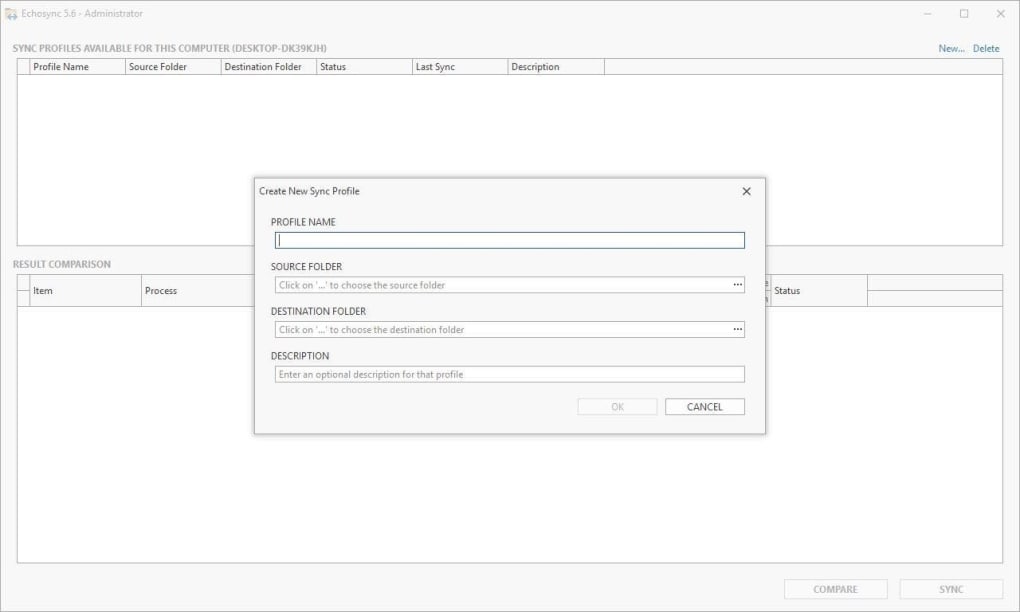
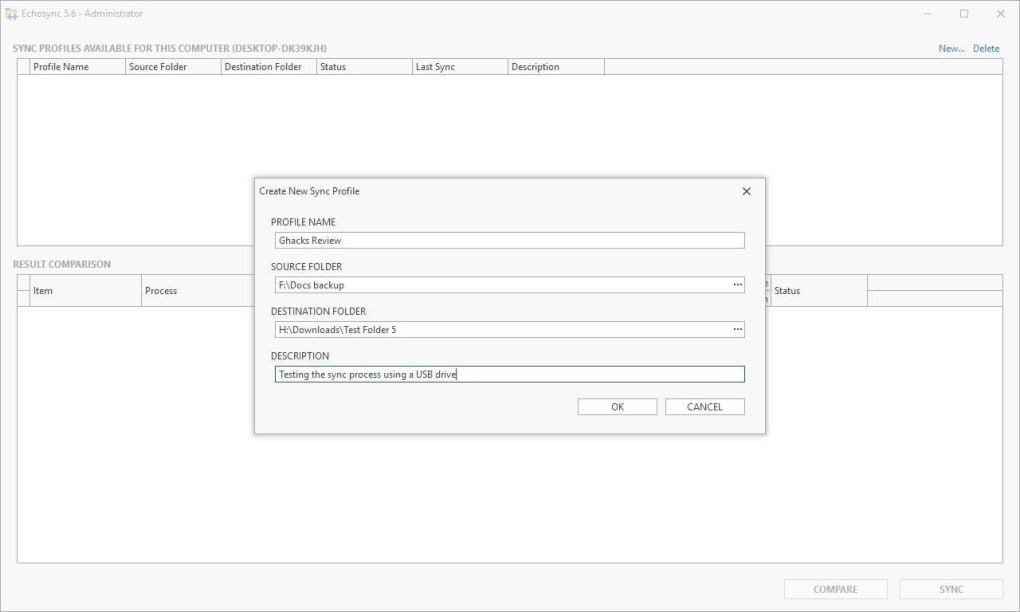
Au premier lancement, Echosync affiche un écran de bienvenue proposant une visite rapide du tableau de bord principal. Pour créer votre première tâche de sauvegarde, cliquez sur le bouton “New Sync”. Vous serez invité à sélectionner un dossier source (le répertoire local que vous souhaitez protéger) et une destination (un service cloud ou un disque local secondaire).
Si vous choisissez un fournisseur cloud, vous devrez vous authentifier avec vos identifiants ; Echosync stocke ces jetons de façon sécurisée sur votre appareil. Après avoir lié la destination, vous pouvez définir le planning de synchronisation, activer le versionnage et appliquer des filtres de type de fichier. Une fois configuré, cliquez sur “Save & Run”.
Le programme effectuera une analyse initiale, comparera les fichiers et commencera le transfert des données selon vos paramètres.
Utilisation continue et gestion
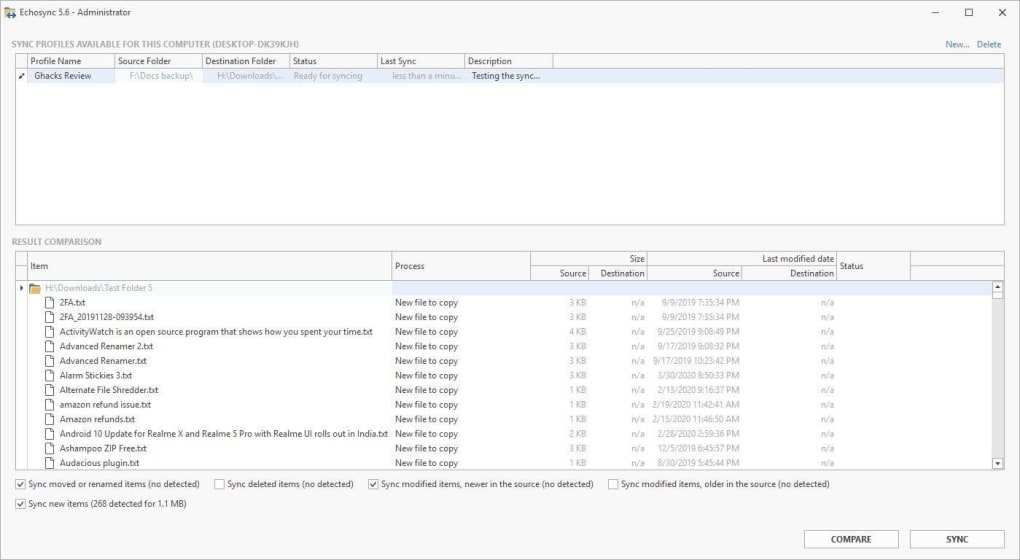
L’interface principale affiche un résumé de toutes les tâches de synchronisation actives, incluant la dernière exécution, le statut et les éventuelles erreurs. Vous pouvez mettre en pause, modifier ou supprimer une tâche à tout moment. Echosync propose également un visualiseur de journal où vous pouvez examiner les enregistrements détaillés de chaque opération de synchronisation, ce qui est utile pour le dépannage.
Pour les utilisateurs avancés, le menu des paramètres offre des options telles que la limitation de bande passante, la configuration d’un proxy et des scripts personnalisés exécutés avant ou après une synchronisation. Consultez régulièrement l’onglet “Updates” ; le logiciel vous alertera lorsqu’une version plus récente est disponible, assurant que vous restez protégé avec les derniers correctifs de sécurité. Dans l’ensemble, l’expérience d’installation et d’utilisation est conçue pour être la plus fluide possible, vous permettant de vous concentrer sur votre travail pendant qu’Echosync gère la sauvegarde automatiquement.
Compatibilité, exigences système & détails techniques
Echosync est développé spécifiquement pour Windows 10 et les versions ultérieures, y compris Windows 11. L’application fonctionne sur les architectures 32‑bits et 64‑bits, bien que la version 64‑bits soit recommandée pour des performances optimales. Les exigences système minimales sont modestes : processeur 1 GHz, 512 Mo de RAM et au moins 100 Mo d’espace disque libre pour les fichiers du programme. Parce qu’Echosync fonctionne principalement en arrière‑plan, il a un impact faible sur le CPU et la mémoire, ce qui le rend adapté aux ordinateurs portables plus anciens ou aux machines avec des ressources limitées. Le logiciel utilise le .NET Framework 4.7.2, pré‑installé sur les versions modernes de Windows ; s’il n’est pas présent, l’installateur vous proposera automatiquement de télécharger le runtime requis.
En termes de connectivité, Echosync nécessite une connexion Internet active pour les opérations de synchronisation cloud. Il prend en charge les réseaux Ethernet filaires et les réseaux Wi‑Fi, et peut être configuré pour fonctionner derrière des pare‑feux d’entreprise grâce aux paramètres de proxy. L’application respecte les mécanismes de sécurité intégrés de Windows, tels que le contrôle de compte d’utilisateur (UAC), et ne demandera des privilèges élevés que lorsque cela est nécessaire (par ex., lors de l’accès à des dossiers système). Pour les utilisateurs soucieux de la confidentialité, Echosync ne collecte pas de données personnelles au‑delà des jetons d’authentification nécessaires aux services cloud, et toutes ces données sont stockées localement sous forme chiffrée. Le programme s’intègre également au Planificateur de tâches Windows, permettant aux utilisateurs avancés de déclencher des tâches de synchronisation en fonction d’événements système ou d’horaires spécifiques.
Avantages & Inconvénients
Avantages
- Entièrement gratuit sans frais d’abonnement cachés.
- Prend en charge plusieurs fournisseurs majeurs de stockage cloud dès l’installation.
- Léger et s’exécute discrètement en arrière‑plan.
- Surveillance en temps réel et versionnage automatique protègent les fichiers.
- Chiffrement TLS/SSL sécurisé pour tous les transferts de données.
- Interface intuitive de glisser‑déposer adaptée aux débutants.
- Notifications régulières de mise à jour maintiennent le logiciel à jour.
- Filtres personnalisables et options de planification pour les utilisateurs avancés.
Inconvénients
- Pas de client natif macOS, Linux, Android ou iOS – uniquement Windows.
- Rapports avancés limités comparés aux solutions de niveau entreprise.
- La configuration initiale peut nécessiter une authentification manuelle pour chaque service cloud.
- Pas de chiffrement intégré pour les fichiers au repos ; dépend de la sécurité du fournisseur cloud.
- Le support communautaire se fait principalement via les forums ; pas de service d’assistance dédié.
Questions fréquentes
Echosync est‑il vraiment gratuit ou y a‑t‑il des coûts cachés ?
Echosync est complètement gratuit à télécharger, installer et utiliser. Il n’y a aucun frais d’abonnement, aucune offre premium, ni aucun coût caché. Toutes les fonctionnalités principales – synchronisation automatique, intégration cloud et versionnage – sont disponibles sans aucun coût.
Quels services de stockage cloud Echosync prend‑il en charge ?
Echosync s’intègre nativement à Google Drive, Dropbox, Microsoft OneDrive et à tout service supportant FTP ou SFTP. Des fournisseurs supplémentaires peuvent être ajoutés via des points de terminaison personnalisés, rendant l’application flexible pour la plupart des besoins des utilisateurs.
Puis‑je utiliser Echosync sur un Mac ou une machine Linux ?
Actuellement, Echosync est développé exclusivement pour Windows 10 et les versions plus récentes. Il n’existe aucun client natif pour Mac, Linux, Android ou iOS pour le moment, bien que les développeurs aient évoqué des projets multiplateformes pour de futures versions.
Quel est le niveau de sécurité des données pendant le transfert ?
Tous les transferts de fichiers sont chiffrés à l’aide de TLS/SSL, le même standard utilisé par la plupart des services bancaires en ligne. Cela garantit que les données ne peuvent pas être interceptées ou lues par des tiers pendant le transit entre votre PC et la destination cloud.
Echosync conserve‑t‑il les versions précédentes de mes fichiers ?
Oui. La fonction d’historique des versions stocke les copies antérieures des fichiers modifiés, vous permettant de restaurer des versions antérieures directement depuis l’interface de l’application. Le nombre de versions conservées peut être configuré dans les paramètres.
Conclusion & Appel à l'action
Echosync offre une solution robuste et gratuite pour quiconque a besoin d’une sauvegarde fiable et de capacités de synchronisation cloud sous Windows. Son mélange de planification automatique, de surveillance en temps réel et de prise en charge multi‑cloud en fait un concurrent sérieux aux alternatives payantes, surtout pour les utilisateurs domestiques et les petites entreprises qui apprécient la simplicité et la sécurité. Bien que l’absence de clients natifs macOS ou mobiles limite sa portée, le focus exclusif sur Windows permet au développeur d’optimiser les performances et de garder le logiciel léger. Si vous recherchez un outil capable de protéger vos fichiers sans exiger d’abonnement, Echosync mérite d’être téléchargé et testé. Installez‑le dès aujourd’hui, configurez une tâche de synchronisation en quelques minutes, et profitez de la tranquillité d’esprit offerte par une sauvegarde sécurisée et à jour de vos données les plus importantes.
Télécharger Echosync maintenant et commencez à protéger vos fichiers gratuitement.







